jueves, 4 de noviembre de 2010

Configurar el ratón y el panel táctil

El ratón tradicional y el panel táctil (TouchPad) en los equipos portátiles, es una herramienta que se utiliza constantemente así que es aconsejable tenerlo adaptado a nuestras necesidades lo mejor posible.
Ambos dispositivos se configuran de la misma forma, así que cuando nos refiramos al ratón, será igualmente válido para el TouchPad.
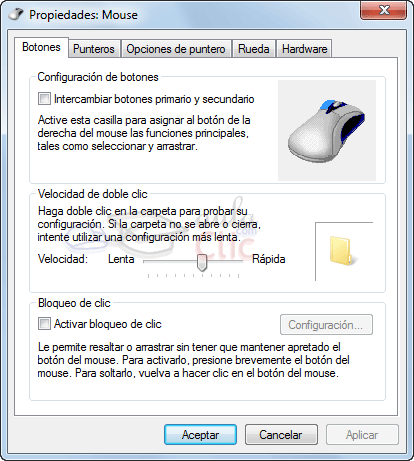
Para configurarlo, accedemos al Panel de control desde el menú Inicio. En la sección Hardware y sonido, encontramos Dispositivos e impresoras, que contiene un apartado Mouse. Se abrirá la ventana Propiedades: Mouse. Durante este tema vamos a estudiar cada una de las pestañas de esta ventana.

En la ventana Personalizar, accesible desde el menú contextual del escritorio, también encontramos el enlace Cambiar punteros del mouse, que nos remitirá a la misma ventana.

LOS BOTONES

En la pestaña Botones, podemos personalizar algunos comportamientos de los botones del ratón. 

Por defecto el botón izquierdo del ratón es el que realiza las funciones de selección y el arrastre, pero si eres zurdo es posible que esto no te sea nada cómodo, por lo que Windows 7 te permite cambiar esta configuración para que sea el botón derecho el que realice estas funciones.
Para intercambiar los botones basta con marcar la casilla Intercambiar botones primario y secundario.
Esta opción no tendrá efecto sobre los botones del panel táctil. Pero lo normal es que la ventana incluya una pestaña específica de cada fabricante para configurarlo.

Podemos configurar también la velocidad del doble clic desplazando la flecha hacia la izquierda para hacer que el doble clic no tenga que ser tan rápido y a la derecha para lo contrario. Si quieres probarlo haz doble clic sobre la carpeta de la derecha, si haces doble clic correctamente a la velocidad que has seleccionado se abrirá la carpeta.

Si quieres que para arrastrar un objeto no necesites mantener pulsado el botón del ratón tendrás que activar la opción Activar bloqueo de clic. Al activarlo, si haces un suave clic, el objeto quedará pegado al cursor hasta que pulses de nuevo.

Para practicar estas operaciones te aconsejamos realizar el Ejercicio de Botones.
LOS PUNTEROS

El puntero es el pequeño icono que representa al cursor. Normalmente tiene forma de flecha, pero va cambiando cuando el sistema está ocupado, cuando estamos sobre un vínculo, etc.
Podemos cambiar su aspecto en la pestaña Punteros.

De la opción Esquema selecciona la composición de punteros que más te guste.
Observa que algunos esquemas tienen varios tamaños, para usuarios con problemas de visión.

En la sección Personalizar aparece la lista de los distintos estados con sus respectivos punteros, si por algún motivo no te gusta alguno de los punteros puedes cambiarlo. Para ello, selecciona un tipo de puntero y pulsa el botón Examinar..., busca la ruta donde se encuentra la imagen del puntero que prefieres y después pulsa Aceptar.

Puedes crear tu propia combinación de punteros y guardarla con el nombre que quieras, desde el botón Guardar como.... Al guardarlo, se incluirá en el listado de esquemas y dispondrás de él siempre que quieras.

Desde el botón Eliminar podrás borrar los esquemas que hayas añadido, personalizados. Windows no permite que borres los que se incluyen en la instalación, propios del sistema.

Si modificas alguno de los esquemas ya predefinido y después quieres volver a utilizar el original pulsa Usar predeterminado y el esquema volverá a su configuración original.

La opción Habilitar sombra del puntero, puede desactivar la sombra que se muestra bajo el ratón, para ordenadores lentos.

En el tema anterior aprendimos cómo modificar los temas para cambiar la apariencia de Windows. Algunos temas cambian el esquema de punteros, si no queremos que esto ocurra debemos desmarcar la opción Permitir que los temas cambien los punteros del mouse.

Para practicar estas operaciones te aconsejamos realizar Ejercicio Punteros

OPCIONES DEL PUNTERO

En la pestaña Opciones de puntero, podemos modificar algunos aspectos relacionados con el manejo y la visibilidad del ratón.

En la sección Movimiento podemos modificar la velocidad del puntero del ratón para que se ajuste más a nuestro estilo de manejo. Para personas poco expertas, es recomendable una velocidad baja que hará más sencillo seleccionar y arrastrar objetos.
Marcando Mejorar la precisión del puntero hace que el sistema depure el movimiento del ratón, haciéndolo más regular y preciso.

Si marcamos la casilla de la sección Ajustar a, cuando se abra un cuadro de diálogo, el cursor se situará automáticamente sobre el botón predeterminado (el que aparece sombreado en azul).
Esta opción se puede utilizar para realizar menos desplazamientos del ratón ya que el puntero se sitúa en el botón que vamos a pulsar en la mayoría de los casos. No es habitual activarla, porque va deshabilitada en la configuración predeterminada.

En la sección Visibilidad tenemos algunas opciones de visualización del cursor.
La casilla Mostrar rastro del puntero activada resalta el movimiento del ratón con una estela, para facilitar su localización. Podemos aumentar o disminuir esta estela.
Esta opción la pueden utilizar personas inexpertas a las que les cueste seguir el cursor por la pantalla. También se utilizaba en los portátiles de hace unos años, en los que costaba seguir el puntero en la pantalla.
Con la opción Ocultar puntero mientras se escribe desaparecerá cualquier rastro de él mientras escribimos pero en el momento en que lo muevas volverá a aparecer.
Al activar Mostrar la ubicación del puntero al presionar la tecla CTRL veremos un círculo que indica la posición del cursor, al pulsar la tecla CTRL.

Para practicar estas operaciones te aconsejamos realizar Ejercicio Opciones de punteros

LA RUEDA

En la mayoría de los ratones actuales, existe una ruedecita entre los botones. Al deslizar la rueda, la pantalla se desplaza hacia arriba o abajo, como si pulsásemos en la barra de desplazamiento vertical. Algunas ruedas incorporan la posibilidad de inclinarlas para desplazarse horizontalmente.
La rueda también puede, en muchos casos, ser pulsada como un botón más. Se denomina botón central y puede resultar útil en algunos programas muy concretos. Por ejemplo, si pulsamos sobre un vínculo en Internet explorer con este botón, se abrirá en una nueva pestaña.
Los paneles táctiles no disponen de rueda, pero muchos consiguen el mismo efecto al deslizar el dedo por el lateral derecho hacia arriba y abajo. De todas formas, la configuración que explicaremos sólo es válida para ratones convencionales.
Podemos personalizar el desplazamiento de la rueda en la pestaña Rueda.

En la sección Desplazamiento vertical puedes elegir cómo quieres que funcione esta rueda, cuando se gira hacia arriba o hacia abajo.
Hay dos posibilidades, Una pantalla a la vez así avanzará una pantalla cada vez que giras la rueda; o que avance un determinado número de líneas que puedes fijar tú mismo con las flechas que hay debajo de la opción Este número de líneas a la vez .

En la sección Desplazamiento horizontal puedes especificar el número de caracteres que se desplazará el cursor al inclinar la rueda a un lado u otro.

HARDWARE

En la pestaña Hardware podemos ver información relativa a la configuración hardware del ratón.

En la sección Dispositivos se muestra el nombre y el tipo de dispositivos instalados.

En la sección Propiedades de dispositivo tenemos la información del fabricante, ubicación y estado del dispositivo seleccionado arriba.
Con el botón Propiedades accederás a más características del dispositivo y podrás cambiar o actualizar su controlador (driver).

Personalizar el entorno Windows 7

Personalizar la apariencia de nuestro sistema es un aspecto a tener en cuenta si vamos a pasar mucho tiempo delante del ordenador. No sólo por la estética, sino para que sea lo más cómodo posible para la vista.

LA VENTANA PERSONALIZACION

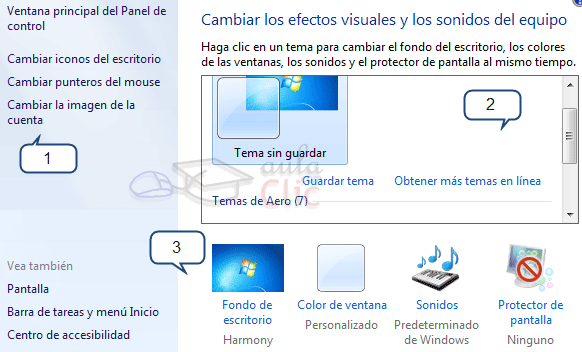
Desde la ventana Personalización podremos cambiar el aspecto del escritorio y las ventanas.
La forma más rápida de acceder a ella es haciendo clic con el botón derecho del ratón en una zona libre del Escritorio, y elegir la opción Personalizar en el menú contextual. O también, podemos acceder desde el Panel de control > Apariencia y personalización > Personalización.
En la ventana vemos todo lo que podemos personalizar:
  1. A la izquierda hay un menú que nos permite personalizar los iconos del escritorio, los punteros del mouse o la imagen que utilizamos en el inicio de sesión de nuestro usuario.
  2. En la parte central superior encontramos los temas incluidos en Windows 7 y podremos saber cuál estamos utilizando actualmente.
  3. En la zona central inferior vemos los distintos componentes que conforman un tema, desglosados, para poder personalizarlos por separado. En color gris nos indicará cuál es la opción que estamos utilizando actualmente.
LOS TEMAS

Un Tema es un conjunto de estilos que definen la apariencia general de nuestro sistema. En un tema se definen los colores, efectos y sonidos del escritorio y las ventanas de Windows.
En Windows 7 vienen incluidos varios temas que nos permiten cambiar radicalmente el aspecto de nuestro sistema con tal solo un clic. Están organizados por categorías:
  • Los Temas Aero son temas con efectos visuales complejos, transparencias, etc. Hay varios de distinta temática: naturaleza, arquitectura, etc.
  • Los Temas básico y de contraste alto pueden resultarnos útiles si nuestro ordenador no es demasiado rápido, porque consumen menos recursos a costa de quitar efectos puramente estéticos. El alto contraste está pensado para cansar menos la vista o para personas con problemas de visión.
Además, si disponemos de conexión a internet podemos elegir la opción Obtener más temas en línea para descargar otros.
Si no encontramos nada a nuestro gusto, podemos crear un tema propio personalizado, que aparecerá en la categoría Mis temas. Para ello, deberemos partir de un tema base, por ejemplo el tema Windows 7 (o el que más se aproxime a lo que queremos) y utilizar los botones de la zona inferior para personalizar cada uno de los aspectos que componen el tema: el fondo de escritorio, el color de la ventana, los sonidos y el protector de pantalla. Durante este tema iremos viendo las opciones más utilizadas.
Si personalizamos un tema aparecerá con el nombre Tema sin guardar, hasta que pulsemos el botón Guardar tema y le demos un nombre más descriptivo. Para borrar un tema haremos clic con el botón derecho sobre él y elegiremos la opción Eliminar tema. Ten en cuenta que no se pueden eliminar temas que ya iban incluidos en la instalación de Windows 7 o que están en uso en ese momento.

 EL FONDO DE ESCRITORIO

El fondo de Escritorio (también llamado fondo de pantalla o wallpaper) es la imagen sobre la cual se sitúan los iconos del escritorio. La veremos continuamente cuando trabajemos con el ordenador, por eso debe de ser una imagen agradable y que nos permita ver claramente los iconos.
En la parte inferior de la ventana Personalización vemos el botón Fondo de escritorio desde el que podemos cambiarlo. Si pulsamos sobre él se abrirá una ventana como la siguiente:

En Ubicación de la imagen, podemos elegir entre los fondos que Windows 7 incluye o utilizar alguna imagen de la Biblioteca imágenes. También nos permite elegir entre las fotografías con mejor clasificación y Colores sólidos.
Puedes utilizar de fondo cualquier imagen, a pesar de que no se encuentren en estas carpetas. Tan sólo debes pulsar Examinar... para buscarla.
Windows 7 permite poner más de una imagen como fondo de pantalla. Se trata de un fondo dinámico que va cambiando la imagen a mostrar como si se tratara de una presentación.
Para hacerlo, deberemos pulsar Seleccionar todo o Borrar todo para marcar y desmarcar todas las imágenes de la carpeta que hayas seleccionado con un sólo clic.
También puedes marcar una categoría pulsando sobre ella (por ejemplo, haciendo clic sobre Personajes) o marcarlas individualmente pasando el cursor sobre una imagen y marcando la casilla que aparecerá.
Si seleccionamos más de una imagen nos permitirá las opciones Cambiar imagen cada y Orden aleatorio. Esto nos deja elegir si las mostrará aleatoriamente o en el orden que aparezcan en la lista, además de la frecuencia de cambio: 10 segundos, 30 segundos, 30 minutos, 1 día, etc.

En la opción Posición de la imagen establecemos cómo se mostrará la imagen en caso de que sus dimensiones no coincidan con las de la pantalla:

  • Rellenar. Esta vista resulta útil si la imagen es más grande que nuestra pantalla, se mostrará con su tamaño original de forma que parte de la imagen no se verá. Si la imagen es más pequeña, se expandirá para ocupar toda la superficie del escritorio.
  • Ajustar. Se mostrará la imagen con su tamaño original, rellenando con un color sólido la zona que no sea capaz de cubrir.
  • Expandir. La imagen se ajustará al tamaño del Escritorio, haciéndose más grande, o pequeña, según el caso.
  • Mosaico. Coloca la imagen en la esquina superior izquierda, y si queda espacio, va repitiendo la imagen.
  • Centro. La imagen se centrará en el Escritorio. Si es de un tamaño menor, se mostrará un marco alrededor y si es mayor, sólo se mostrará la parte central de la imagen.
Debemos tener en cuenta las imágenes que vayamos a visualizar para elegir la posición, para evitar que se distorsione y conseguir que esté a nuestro gusto. Ten en cuenta también que si eliges varias imágenes para un fondo de pantalla dinámico es posible que no todas tengan el mismo tamaño, por lo que las opciones Ajustar o Centrar pueden ser las más acertadas.
Cuando tengas todo a tu gusto, pulsa Guardar cambios.


Existen otras formas de modificar el fondo de pantalla sin acceder a esta ventana. Por ejemplo:
  • Si estamos dibujando o retocando una imagen con el Paint (recuerda que se trata de un programa incluido en Windows 7), podemos pulsar en el botón .
  • Si estamos navegando por internet y nos gusta una imagen también podemos hacer clic con el botón derecho del ratón sobre ella y escoger la opción Establecer como fondo. Para escoger las imágenes más adecuadas es importante conocer la resolución y el tamaño de nuestra pantalla. Más adelante aprenderemos cómo conocer esta información.

  • También desde el menú contextual podemos Establecer como fondo de escritorio una foto que estemos visualizando con el Visualizador de fotos de Windows.
Para practicar estas operaciones te aconsejamos realizar ejercicio de fondo de Escritorio

EL PROTECTOR DE PANTALLA

Una imagen estática durante un tiempo prolongado resulta perjudicial para la pantalla, porque pueden haber puntos que reciban demasiada intensidad de luz durante demasiado tiempo, y queden dañados. Para evitar esto, Windows incorpora el protector de pantalla. Se trata de una animación que se muestra cuando el ordenador está un determinado tiempo inactivo.


Cuando queramos cerrar el protector, bastará con pulsar cualquier tecla o mover el ratón.

En  la zona inferior de la ventana Personalización encontramos la opción Protector de pantalla. Si hacemos clic sobre ella se abrirá la ventana de Configuración del protector de pantalla, que nos permitirá:
- Elegir entre los protectores instalados en el equipo. Cuando seleccionemos uno, se previsualizará en la imagen del monitor que aparece en la ventana.
- Elegir la Configuración... del protector que hayamos seleccionado, para modificar algunas características. Por ejemplo, si elegimos Texto en 3D, podremos modificar el texto, la velocidad, etc.
- Ver una Vista previa del protector para saber cómo ha quedado con la configuración que hemos escogido. Nos permite pues, probarlo. Para salir pulsa una tecla o mueve el ratón, al igual que lo harías cuando se pone en marcha automáticamente.
- Especificar el periodo de inactividad que ha de darse para que se ejecute el protector. Seleccionaremos el valor en minutos en la opción Esperar.
- Volver a la pantalla de inicio de sesión de Windows cuando cerremos el protector, si marcamos la opción Mostrar la pantalla de inicio al reanudar. Esto evitará que alguien utilice nuestro ordenador si nos ausentamos, siempre y cuando nuestro usuario tenga contraseña.
- Cambiar la configuración de energía. Conoce más a fondo estas opciones en el siguiente avanzado .
Pulsa Aceptar para conservar el protector que has escogido.
Debes tener en cuenta que algunos programas, como los reproductores multimedia, pueden impedir que se ejecute el protector de pantalla durante su funcionamiento. Esto es lo que hace que podamos ver una película tranquilamente sin que nos salte el protector de pantalla. Normalmente sólo lo bloquean si estamos visualizando algo a pantalla completa, pero es interesante que sepas cómo actúa tu reproductor, porque puede suceder que pongas música de fondo en el ordenador y luego te alejes de él, sin darte cuenta de que tu pantalla está estática demasiado tiempo.

EL COLOR Y LA APARIENCIA DE LAS VENTANAS

Las ventanas de Windows 7 se muestran con bordes redondeados, cierta trasparencia en los bordes, y un tono azulado por defecto. Todo esto viene condicionado por el color y la apariencia que elijamos.
Para modificarlo, pulsamos en la opción Color de ventana de la ventana de Personalización.

Lo primero que encontramos son unos botones con los colores predefinidos. Si pulsas sobre ellos, verás como la ventana toma ese color.
También, puedes definir otro color usando el mezclador de colores que aparecerá si pulsas el botón Mostrar mezclador de colores.
La casilla Habilitar transparencia, activa o desactiva este efecto trasparente de los bordes de ventana.
El control Intensidad, nos permite aumentar o disminuir la intensidad del color sobre la ventana. Lo único que debemos hacer para cambiarla es desplazar el marcador.
Desde el enlace a Configuración avanzada de la apariencia podrás definir el color más específicamente, en función del tipo o zona de la ventana e incluso elegir qué fuente quieres que se utilice en el texto de las ventanas y menús.
Recuerda que puedes ir probando los colores, y si no te convence, pulsando en Cancelar, cerrarás la ventana y recuperarás el color y apariencia anteriores.
Una vez seleccionados los cambios que deseas pulsa en Aceptar.

LA PANTALLA

Desde Panel de control > Apariencia y personalización > Pantalla podemos acceder a algunas opciones interesantes relacionadas con la pantalla.

La pantalla inicial nos deja elegir entre tres tamaños diferentes para los elementos de la pantalla. Si tenemos dificultades de visión podemos cambiar el tamaño al que más cómodo nos resulte, ya que puede resultar engorroso tener que utilizar la lupa constantemente. Además, en el panel izquierdo encontramos otras opciones como:

Calibrar el color: Sólo podemos configurar esta opción si tenemos permisos de administrador. Nos ayudará a ver los colores correctamente. Si pulsamos en esta opción se iniciará un asistente. Al hacer clic en el botón Siguiente de la zona inferior nos irá explicando cómo realizar la calibración paso a paso.

Ajustar texto ClearType: Permite activar o desactivar el ClearType mediante una casilla. Es conveniente dejarlo activado, porque mejora la visualización del texto en pantalla.

Establecer tamaño del texto personalizado: Nos permite cambiar el tamaño del texto mediante un valor porcentual. Podemos ver una vista previa de cómo se verá el texto.

También podemos Cambiar la configuración de la pantalla para cambiar su apariencia. Veremos en profundidad esta ventana en el siguiente apartado.

CAMBIAR LA APARIENCIA DE LAS VENTANAS

Desde la ventana Cambiar apariencia de la pantalla podemos elegir aspectos como la resolución o la orientación de la pantalla, entre otras.
Podemos acceder a esta ventana haciendo clic con el botón derecho del ratón en una zona libre del Escritorio y eligiendo la opción Resolución de pantalla en el menú contextual. O también, podemos acceder desde el Panel de control > Apariencia y personalización > Pantalla > Cambiar configuración de la pantalla.

Hemos de tener en cuenta, que los valores que se pueden establecer, dependen del monitor y la tarjeta gráfica de cada equipo.
- El desplegable Pantalla nos permite elegir entre las pantallas que tenemos conectadas, en caso de que tengamos más de una (por ejemplo, porque tengamos el televisor conectado al ordenador).
- La resolución es el tamaño de píxeles que tomará la pantalla. En la imagen podemos ver que se usa un tamaño de 1280 x 1024 píxels.
Cuanto más grande sea el tamaño, más píxeles habrán y más pequeños serán. Por eso, los diferentes elementos, como iconos o ventanas, se verán más pequeños, pero dispondremos de mayor área de trabajo.
- La orientación nos permite voltear la imagen de la pantalla.
- También encontramos una serie de enlaces que nos permiten modificar otras opciones. Para ver la Configuración avanzada... visita este avanzado.
Las características que indiquemos se aplicarán a la pantalla seleccionada en ese momento. De modo que si tenemos dos pantallas conectadas, podremos establecer una resolución diferente para cada una de ellas.
Cuando tengamos conectados más de dos monitores podremos marcar la opción Extender el escritorio a este monitor. Esto nos permitirá ver el mismo escritorio utilizando ambos a la vez. No mostrarán lo mismo sino que dispondrán del doble de espacio para las ventanas, por lo que actuarán como si fuese el mismo, pero panorámico. Cuando desplacemos el cursor hasta sacarlo por el lateral de uno, aparecerá en el otro monitor. Esto es muy útil si solemos trabajar con muchas ventanas.

Cuando pulsemos Aceptar o Aplicar tras cambiar los colores y la resolución, el sistema tomará la nueva configuración y mostrará un cuadro de diálogo con una cuenta atrás. Si no pulsamos Conservar cambios antes de que la cuenta acabe, se restablecen los valores anteriores. Esto es útil, por ejemplo, si elegimos una configuración que no funciona correctamente en el monitor o el adaptador y se queda la pantalla negra. En este caso, sólo habremos de esperar unos segundos para que vuelva a la normalidad. También podemos Revertir los cambios, para cancelarlos sin esperar a la cuenta atrás.


La Impresora

La impresora es uno de los periféricos más utilizados del ordenador. En este tema aprenderemos a instalarla y a configurarla

INSTALAR UNA IMPRESORA

Existen algunas impresoras que Windows detecta mediante el sistema PnP (Plug & Play) y se instalan como cualquier otro tipo de hardware. Este sistema lo veremos en el tema de Agregar nuevo hardware más adelante.
En este tema nos ocuparemos de aprender a instalar impresoras que Windows no detecta (normalmente impresoras algo más viejas no compatibles con Plug & Play), impresoras con conexión inalámbrica, e impresoras en red.
Para agregar una impresora, debemos acceder a Dispositivos e impresoras. Tenemos un botón de acceso directo a este apartado desde el propio menú Inicio. También podemos acceder a él desde el Panel de control, en la sección Hardware y sonido.

La ventana Dispositivos e impresoras muestra los que tenemos instalados en el equipo. En la barra de herramientas de la zona superior podremos ver el botón Agregar una impresora
que inicia el asistente para instalarla

La primera ventana que muestra el asistente es la siguiente:
La opción Agregar una impresora local es la que escogeremos para instalar aquellas impresoras que Windows no detecte y que están conectadas directamente al equipo por un cable. Si lo prefieres, puedes ver este asistente paso a paso en este avanzado .
La segunda opción, Agregar una impresora de red, inalámbrica o Bluetooth, es la que nos permitirá instalar impresoras inalámbricas o compartidas en red. También funciona a través de un asistente que puedes ver aquí .

Cuando hayamos instalado la impresora, nos aparecerá en la ventana de Dispositivos e impresoras. La impresora con una marca de verificación verde es la impresora predeterminada, es decir la impresora por la que se imprimirán por defecto los documentos. Para cambiar la impresora predeterminada hacemos clic derecho sobre la impresora y seleccionamos la opción Establecer como impresora predeterminada de su menú contextual. Sólo puede haber una impresora predeterminada.
Además, si seleccionamos una impresora veremos en la zona inferior de la ventana más información sobre ella: el modelo, número de documentos en cola, etc. Recuerda que si seleccionas la vista Mosaicos podrás disponer de esta información más detallada sin necesidad de ir seleccionando los dispositivos.
Siempre podremos quitar una impresora o dispositivo seleccionándola y pulsando el botón Quitar dispositivo.


Siempre podremos quitar una impresora o dispositivo seleccionándola y pulsando el botón Quitar dispositivo.
Si seleccionamos una impresora también podremos ver que en la barra de herramientas aparece el botón

. A través de él podremos cambiar propiedades como: permisos, formularios, puertos, etc. y tener una visión global de las impresoras conectadas.
Un servidor de impresión nos permite conectarnos a impresoras de red que no dependen de un ordenador en concreto. Esto es útil para no tener que encender el ordenador que tiene instalada físicamente la impresora y trabajar de forma más independiente. Para crear un servidor de impresión necesitaremos un hardware especial.

LA COLA DE IMPRESIÓN

La cola de impresión no es más que una lista con los documentos pendientes de imprimir. Cada impresora tiene una cola de impresión propia.
Para acceder a la cola debemos seleccionar una impresora de la ventana Dispositivos e impresoras y pulsar la opción 


 de la barra de herramientas superior. Si lo único que queremos saber es cuántos documentos están en espera no es necesario acceder a la cola, junto al nombre y estado de la impresora aparece el número.
Si hemos enviado algún documento a la impresora en la sesión actual, encontraremos un icono en el área de notificación que nos permite acceder directamente a la impresora.

La cola de impresión tiene este aspecto:

En la cola encontramos una lista de documentos en que vemos el Nombre del documento y el Estado, que puede variar entre Imprimiendo, Pausado, en blanco cuando esté en cola normal, o mostrar mensajes de error. También otra información como el Propietario o el número de Páginas que se van a imprimir.
Dispone de una barra de menús con las opciones Impresora, Documento y Ver.

Los documentos de la cola son:
  • Documentos enviados en la sesión actual, pendientes de impresión.
  • Documentos que no llegaron a imprimirse en la última sesión, porque estaban pausados o se apagó el ordenador.
  • Documentos que se enviaron cuando la impresora estaba apagada o no estaba funcional (sin papel o tinta).
Vamos a ver qué acciones podemos realizar para gestionar los documentos de la cola.
Disponemos de acciones generales a todos los documentos de la cola, en el menú Impresora.
  • Pausar la impresión hace que la impresora deje de imprimir. Para reanudar la impresión volveremos a hacer clic en esta opción para desmarcarla.
  • Cancelar todos los documentos para cancelar la impresión de todos los documentos de la cola.
También disponemos de acciones dirigidas a un documento en concreto, desde el botón Documento de la barra de menús.
  • Pausar interrumpirá temporalmente la impresión del documento. Para retomarla debemos seleccionar Reanudar (esta opción sólo está disponible para documentos pausados).
  • Reiniciar empezará de nuevo la impresión del documento. Esto nos puede ser útil en caso, por ejemplo, de que hayamos colocado los folios del revés y se hayan impreso mal. No será necesario cancelarlo y volver a solicitar su impresión.
  • Cancelar borrará el documento de la cola y ya no volverá a tratar de imprimirse. También podemos hacerlo pulsando SUPR tras seleccionarlo.
  • Propiedades nos permite realizar algunas acciones avanzadas sobre el documento. Desde la pestaña General podemos establecer su Prioridad o programar cuándo queremos que se imprima. Y consultar información acerca de la impresión, desde el resto de pestañas. También podemos acceder a estas opciones haciendo doble clic sobre el documento en la cola de impresión.
 PROPIEDADES Y PREFERENCIAS DE LA IMPRESORA

Para ver las Propiedades de impresora abrir la ventana Dispositivos e impresoras, seleccionar una impresora y hacer clic con el botón derecho del ratón sobre ella. También podemos seleccionarla, pulsar la tecla ALT y seleccionar la opción en el menú Archivo.
En la ventana de propiedades encontramos información (nombre, ubicación, detalles de lo que permite o no permite nuestra impresora, etc.) y opciones de configuración (compartir la impresora, gestionar los permisos o las colas, etc.). Según el tipo de impresora que tengamos instalada es posible que disponga de más o menos opciones. Vamos a fijarnos en la pestaña General, desde la que podremos:
  • Cambiar el nombre de la impresora.
  • Escribir dónde está situada en Ubicación. Esto puede resultar útil en oficinas, indicaríamos por ejemplo el despacho en que se encuentra.
  • Escribir una pequeña descripción o Comentario.
  • Ver el modelo de impresora y sus características principales.
  • Imprimir página de prueba para ver si funciona correctamente. Al finalizar la impresión de la página de prueba aparecerá un cuadro de diálogo preguntando si la página de prueba se ha imprimido correctamente. Si contestamos que No, aparecerá la ayuda para intentar resolver el problema.
  • Acceder a las Preferencias de impresión.... Las preferencias de impresión nos permiten configurar una impresora para elegir cómo imprimir de forma predeterminada.
Podemos acceder a las Preferencias de impresión de la misma forma que accedemos a las propiedades. Es decir, desde la ventana Dispositivos e impresoras, seleccionar una impresora y hacer clic con el botón derecho del ratón sobre ella. También podemos seleccionarla, pulsar la tecla ALT y seleccionar la opción en el menú Archivo, acceder desde el botón que hay en la ventana de Propiedades de impresora o desde el menú Impresora de la cola de impresión.
Las opciones disponibles dependerán de la impresora, pero en general las preferencias suelen contener como mínimo dos pestañas: Presentación y Papel/Calidad.

En la pestaña Presentación podemos controlar:
  • La Orientación. La orientación del papel puede ser horizontal (apaisado) o vertical.
  • El Orden de la páginas. En orden ascendente imprimirá primero la hoja 1, luego la 2 y la 3, suponiendo que el documento tenga 3 páginas. En orden descendente imprimirá primero la hoja 3, luego la 2 y por último la 1. Esto es útil si nuestra impresora deja la parte impresa hacia arriba, porque quedarán ordenadas.
  • Las Páginas por hoja. El número de páginas del documento que imprimirá en la hoja. En un folio Din A4 se pueden imprimir hasta 4 páginas con fuente de 10 puntos. Un valor más alto se leerá con mucha dificultad.
  • Y Opciones avanzadas... que abren una ventana desde la que configurar el tipo de papel, la calidad de los gráficos, etc.
En la pestaña Papel/Calidad podremos modificar:
  • El Origen del papel, eligiendo entre selección automática o alimentación manual.
  • Y el Color. Pudiendo elegir entre Blanco y negro o Color.
Algunas impresoras permiten elegir la calidad entre borrador, óptima, fotográfica, etc. Es interesante ajustarlo al valor que más utilizarlo e ir cambiándolo cuando necesitamos más o menos calidad, de este modo no desperdiciaremos tinta imprimiendo en alta calidad simples apuntes o borradores.

 COMPARTIR UNA IMPRESORA EN RED

Si estamos en una oficina o si tenemos varios equipos en casa, es posible que nos interese compartir una impresora en red, para que todos puedan imprimir a través de ella.
Cuando hemos aprendido a instalar una impresora hemos visto que nos permitía Agregar una impresora en red, inalámbrica o Bluetooth. Esta opción nos permitiría utilizar la impresora que físicamente está conectada a otro equipo, a través de la red. Pero, si lo que queremos es compartir una impresora que está conectada físicamente a nuestro ordenador con otros equipos, lo que debemos hacer es compartirla.
Para compartir nuestra impresora accederemos a la pestaña Compartir de la ventana Propiedades de impresora que acabamos de estudiar. También podemos pulsar Compartir... en el menú Impresora de la cola de impresión. En ambos casos accedemos a las mismas opciones.

La primera vez que accedamos, la opción de compartir está deshabilitada. Para habilitarla basta con activar la casilla .

En Recurso compartido, escribiremos el nombre con el que los usuarios verán la impresora en la red. Preferiblemente sin espacios.
En Controladores, podemos agregar controladores a la impresora, si en la red hay equipos con versiones más antiguas de Windows.
Pulsando en Aceptar, la impresora será visible en la red

 IMPRIMIR UN DOCUMENTO

Una vez configurada nuestra impresora, ya estamos listos para imprimir nuestro documento.
Podemos distinguir entre dos tipos de impresión:

Impresión normal: Al dar la orden de impresión del documento desde la opción Imprimir de un programa, por ejemplo WordPad, aparece un cuadro de diálogo que nos permite modificar algunas propiedades de la impresión. Vamos a ver un cuadro de diálogo Imprimir con las funciones básicas, pero éstas podrán variar dependiendo del programa desde el que se imprima:
  • En Seleccionar Impresora, aparecen listadas las impresoras a las que tiene acceso el equipo. Imprimirá por la seleccionada. Si no encuentras la impresora, usa la barra de desplazamiento horizontal de abajo.
  • Si activamos la casilla Imprimir a un archivo nos permite imprimir el documento a otro archivo, en vez de a través de la impresora. Lo guardará pero no podremos visualizarlo a menos que instalemos un programa que nos lo permita. Al ejecutarlo se imprimirá por la impresora predeterminada.
  • Pulsando el botón Preferencias, podremos modificar las Preferencias de impresión.
  • Buscar impresora... nos permite buscar una nueva impresora en la red.
  • En Intervalo de páginas, podemos decidir si imprimir Todo el documento, el texto seleccionado, sólo la Página actual, o especificar las Páginas que queremos imprimir (ya sea en intervalo o separándolas por comas).
  • Podemos especificar el Número de copias que queremos imprimir.
  • Si hay más de una copia, imprimirá juntas las copias de cada página, a no ser que marquemos Intercalar.
Impresión rápida: Ejecuta la impresión directamente en la impresora predeterminada y con las preferencias que tenga definidas, sin preguntar al usuario previamente. Este modo de impresión es el que se utiliza normalmente cuando:
  • Desde un programa de edición de texto pulsamos el botón Imprimir de la barra de herramientas.
  • Desde el explorador de Windows pulsamos Imprimir en el menú contextual de un archivo o pulsamos el botón 


  •  de la barra de herramientas.

    Algunos programas, como Microsoft Word, nos permiten elegir entre ambos tipos de impresión o incluso ver una Vista preliminar del documento antes de imprimirlo. También podremos seleccionar cuál es el modo predeterminado de impresión y se marcará con un aspa verde. Según la imagen siguiente la opción predeterminada es la Impresión rápida.

    IMPRIMIR A OTRO TIPO DE ARCHIVO

    Windows 7 incorpora una impresora virtual llamada Microsoft XPS Document Writer, que nos permite "imprimir" nuestros documentos a un archivo de formato .xps. Esto puede resultarnos útil, por ejemplo, cuando un programa o página web no nos permite guardar una copia del documento, sino que nos obliga a imprimirla y no tenemos impresora o no queremos utilizarla. De este modo podremos guardar la copia en formato digital en nuestro ordenador.
    Para visualizar estos archivos viene incluido en el sistema operativo el programa Visor de XPS. Lo podemos encontrar en el menú Inicio > Todos los programas.
    Esta es la opción que nos ofrece Windows, pero también podemos instalar programas de otros proveedores que ofrecen el servicio de impresoras virtuales en formatos como el PDF.
    Estas impresoras virtuales nos aparecerán en la ventana de Dispositivos e impresoras exactamente igual que las impresoras convencionales. A efectos del sistema, se trata de una impresora más que podemos configurar y compartir en red.

    jueves, 28 de octubre de 2010

    La ayuda de windows

    Como cualquier sistema operativo, Windows 7 tiene muchas opciones, herramientas y utilidades que no siempre sabemos cómo utilizar. Con el tiempo y la experiencia cogemos más agilidad trabajando y vamos conociendo todas las opciones, pero siempre puede surgir un caso especial en el que necesitemos hacer algo extraordinario que no tengamos del todo claro

    Para esos casos existe el sistema de ayuda de Windows 7 y es interesante saber manejarlo.

    FORMAS DE MOSTRAR AYUDA

    • Los Tooltips

     Continuamente Windows 7 nos está mostrando ayuda en forma de un recuadro emergente. Esta información aparece al señalar con el cursor en la mayoría de menús y botones. Ofrece una descripción resumida de la utilidad del botón o de las opciones del menú.

    • Botones y enlaces de ayuda


    En muchas de las ventanas y programas propios del sistema operativo podemos encontrar o un pequeño botón en forma de interrogante que nos abre una ventana de ayuda relacionada. Por ejemplo, desde el botón de ayuda del reproductor Windows Media nos abriría una ventana con un índice de vínculos relacionados: reproducir archivos, grabar un CD, copiar un CD, etc.
    También podemos encontrar enlaces de texto en azul formulando una pregunta directa o indirecta, que enlaza con la parte de la ayuda en la que se responde o indicando acciones, que nos abrirá la ventana desde donde podemos realizarlas.
    A veces encontramos consejos o advertencias en un recuadro amarillo que nos ayudan

    • Ayuda y soporte técnico.

    Otra opción, es buscar directamente en la ayuda general, como veremos a continuación. Para acceder a ella, disponemos del enlace Ayuda y soporte técnico en el menú Inicio.
    También podemos acceder directamente pulsando F1 desde el escritorio. Normalmente al pulsar F1 en una aplicación, se abre la ayuda de esa aplicación, cuando disponga de ella.

    LA VENTANA AYUDA Y SOPORTE TECNICO

    Al iniciar Ayuda y soporte técnico desde el menú Inicio o desde la carpeta Mantenimiento de Todos los programas, nos encontramos la siguiente ventana.
    En ella se distinguen tres zonas:
    - En la zona superior encontramos la barra de herramientas y un buscador.
    - En la zona central es donde se muestra la información. A través de los enlaces (el texto en azul) podremos ir saltando de un tema a otro. La página principal dispone de un índice para saber ¿Cómo se empieza a trabajar con el equipo?, Aspectos básicos de Windows y Examinar los temas de Ayuda.
    - En la zona inferior encontramos Más opciones de soporte técnico y el menú Ayuda en pantalla.
    Si iniciamos la ayuda desde el botón de una aplicación de Windows, la ventana que se mostrará no contendrá el índice de contenido sino el índice de temas referentes al programa desde el que se ha ejecutado la ayuda. En tal caso podremos volver siempre al índice de la página principal pulsando el botón

    Podemos ver un índice del contenido de la ayuda, organizado por temas. Para ello, pulsaremos el botón en la barra de herramientas superior.
    Cuando exploramos los contenidos de la ayuda distinguiremos dos tipos de enlaces: las categorías y los temas (artículos)

    Para que no perdamos nunca el hilo de dónde estamos situados y podamos volver al inicio de la categoría disponemos de la miga de pan (Breadcrumb) . Se trata de la ruta que nos indica dónde estamos situados dentro del contenido de la documentación.

    Cuando no tengamos claro a qué categoría pertenece lo que queremos buscar, podemos el buscador . Escribiendo palabras clave, como escritorio o usuarios, nos mostrará enlaces a diferentes aspectos relacionados

    Podemos imprimir un artículo de ayuda haciendo clic en el botón
    El botón nos ofrece enlaces directos a las opciones de solicitar ayuda a alguien o ser nosotros quienes ayudemos a otra persona. El botón Más opciones de soporte técnico de la zona inferior remite exactamente al mismo sitio. Ampliaremos esto más adelante
    Desplegando el menú Opciones, encontraremos algunas de las opciones anteriores, además de poder cambiar el Tamaño del texto o Buscar un texto en el artículo.
    Con la instalación de Windows 7 ya se incluyen gran cantidad de artículos en la ayuda, pero estos no se actualizan. Si disponemos de conexión a internet podemos, desde la opción Ayuda en pantalla, obtener información más actualizada.
    También si disponemos de internet podremos acceder a Más información en el sitio web de Windows, a través del enlace que se encuentra en la página principal.


    PREGUNTAR A ALGUIEN

    Hemos comentado que podemos pedir u ofrecer ayuda a otros usuarios desde la opción . Para utilizarlo necesitarás disponer de conexión a internet.


    Si pulsamos el botón Preguntar disponemos de tres opciones principales:
    • Recibir ayuda de un amigo a través de Internet: Permite recibir u ofrecer ayuda entre personas de confianza. Básicamente le damos control sobre nuestro equipo a otra persona para que intente solucionar el problema esté donde esté.
      En realidad esta opción es un programa incluido en Windows 7 llamado Asistencia Remota de Windows, al que también se puede acceder desde el menú Inicio > Todos los programas > Mantenimiento.
    • Preguntar a expertos y a otros usuarios de Windows: Abre una página web de Microsoft (Microsoft Answers) donde se plantean y resuelven dudas. Contiene un buscador que permite encontrar más fácilmente la información.
    • Ponerse en contacto con el servicio de soporte técnico: Ofrece un modo de contacto con Microsoft y los teléfonos de asistencia de los principales fabricantes.